
EViews (Econometric Views) merupakan salah satu perangkat lunak statistika dan ekonometrika yang paling banyak digunakan di kalangan akademisi, peneliti, analis ekonomi, hingga praktisi keuangan. Perangkat ini dirancang khusus untuk menangani analisis data deret waktu (time series), data panel, maupun data cross-section secara efisien dan intuitif. Dibandingkan dengan perangkat lunak sejenis, EViews menonjol karena kemampuannya dalam menyatukan proses pengelolaan data, estimasi model, dan penyajian hasil dalam satu lingkungan kerja yang terpadu.
Artikel dari Reasense ini akan membahas secara menyeluruh mengenai EViews, mulai dari proses instalasi, pengenalan antarmuka, hingga langkah-langkah dasar pengolahan data. Pemahaman yang baik terhadap tiga aspek tersebut akan menjadi fondasi yang kuat bagi siapa pun yang hendak mendalami analisis ekonometrika menggunakan EViews.
Apa Itu EViews?
EViews pertama kali dikembangkan oleh QMS (Quantitative Micro Software) dan saat ini dikelola secara berkelanjutan oleh IHS Markit (yang kini menjadi bagian dari S&P Global). Sejak kemunculannya, EViews telah menjadi standar de facto dalam pengajaran ekonometrika di banyak universitas, sekaligus menjadi alat bantu yang andal dalam penelitian ekonomi terapan, peramalan, serta analisis kebijakan.
Beberapa keunggulan utama EViews antara lain kemampuannya mengelola seri data secara fleksibel, dukungan terhadap berbagai format file (seperti Excel, CSV, SPSS, hingga data langsung dari sumber daring), serta ketersediaan beragam metode estimasi mulai dari regresi sederhana hingga model ekonometrika yang kompleks. Selain itu, EViews dilengkapi antarmuka grafis yang relatif mudah dipelajari, sehingga cocok bagi pengguna pemula sekalipun.
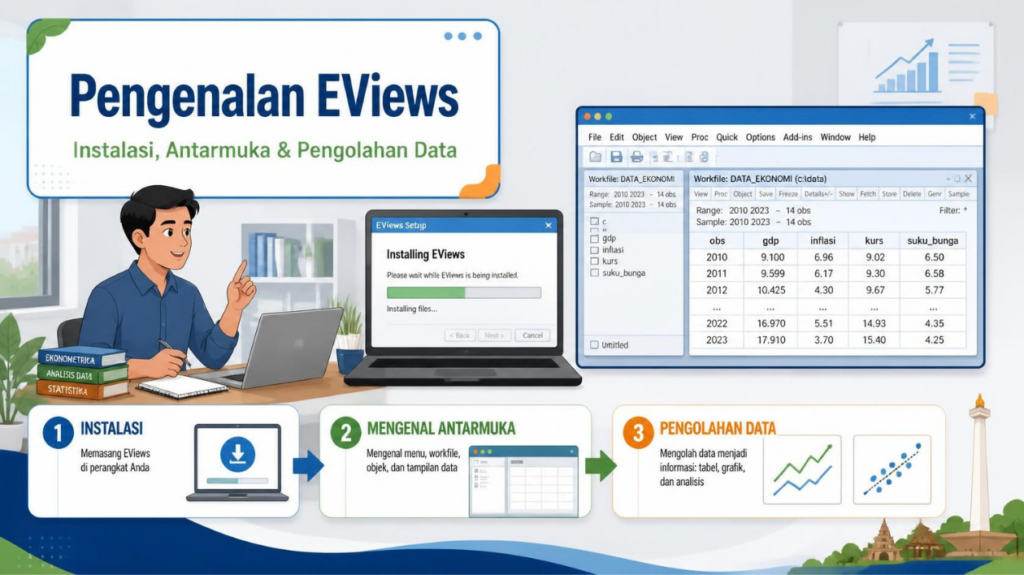
Persiapan dan Proses Instalasi
Sebelum melakukan instalasi, pastikan perangkat yang digunakan memenuhi persyaratan sistem minimum EViews. EViews tersedia untuk sistem operasi Windows dan dapat dijalankan pada macOS melalui virtualisasi atau aplikasi kompatibilitas tertentu. Kebutuhan ruang penyimpanan dan memori (RAM) bergantung pada versi yang digunakan, sehingga disarankan untuk memeriksa dokumentasi resmi dari versi terkini.
Langkah-langkah instalasi EViews secara umum adalah sebagai berikut:
- Unduh installer resmi. Kunjungi situs resmi EViews dan unduh versi installer yang sesuai (Edisi Student/Lite, Standard, atau Enterprise). Pengguna baru umumnya dapat memperoleh lisensi uji coba (trial) untuk mengeksplorasi fitur sebelum membeli lisensi penuh.
- Jalankan file installer. Klik dua kali berkas instalasi yang telah diunduh, kemudian ikuti panduan yang muncul di layar (installation wizard).
- Pilih direktori tujuan. Tentukan folder lokasi instalasi. Secara default, EViews akan menyarankan folder tertentu di dalam sistem.
- Selesaikan proses instalasi. Tunggu hingga proses penyalinan berkas selesai, lalu klik Finish.
- Aktivasi lisensi. Setelah program terpasang, lakukan aktivasi lisensi menggunakan serial number atau akun yang telah terdaftar. Untuk edisi uji coba, langkah ini dapat dilewati hingga masa uji berakhir.
Setelah instalasi berhasil, EViews dapat dijalankan melalui menu Start atau ikon pintasan di desktop. Pada saat pertama kali dibuka, pengguna akan disambut oleh jendela utama yang siap digunakan untuk membuat atau membuka workfile.
Mengenal Antarmuka EViews
Antarmuka EViews terdiri atas beberapa komponen utama yang saling terintegrasi. Memahami fungsi masing-masing komponen akan sangat membantu dalam mempercepat alur kerja.
Jendela Utama (Main Window). Ketika EViews dibuka, pengguna akan melihat jendela utama yang berisi bilah menu (menu bar), bilah perintah (command window), serta area status. Bilah menu menyediakan akses ke seluruh fungsi program, sementara bilah perintah memungkinkan pengguna mengetikkan perintah secara langsung bagi mereka yang lebih nyaman menggunakan pendekatan berbasis sintaks.
Workfile. Konsep paling mendasar dalam EViews adalah workfile, yaitu wadah utama tempat seluruh objek (seri data, grafik, tabel, model, dan lain-lain) disimpan. Sebelum memulai analisis apa pun, pengguna harus membuat atau membuka sebuah workfile. Workfile dapat dibedakan berdasarkan struktur datanya, misalnya undated (data tanpa dimensi waktu) untuk data cross-section, dated untuk data deret waktu, atau balanced panel untuk data panel.
Jendela Objek (Object Window). Setiap objek dalam EViews, seperti seri data, akan memiliki jendela tersendiri ketika dibuka. Jendela ini menampilkan data secara langsung dan menyediakan tombol-tombol (View, Proc, dan lainnya) untuk mengakses beragam perintah pengolahan. Sebagai contoh, jendela suatu seri data memungkinkan pengguna melihat grafik, menghitung statistik deskriptif, atau melakukan transformasi.
Editor dan Tabel. Hasil estimasi, ringkasan statistik, serta keluaran lainnya umumnya ditampilkan dalam bentuk tabel atau jendela editor. Keluaran ini dapat disalin, diekspor, atau disunting lebih lanjut untuk keperluan pelaporan.
Pengolahan Data Dasar
Setelah memahami antarmuka, langkah berikutnya adalah menguasai teknik pengolahan data dasar. Proses ini mencakup memasukkan data, mengimpor dari sumber eksternal, serta melakukan transformasi sederhana.
Memasukkan dan Mengimpor Data
Data dapat dimasukkan secara manual melalui jendela workfile dengan memilih menu Quick → Empty Group dan mengetikkan nilai secara langsung. Namun, untuk kumpulan data yang besar, cara yang lebih praktis adalah mengimpor dari berkas eksternal.
EViews mendukung impor data dari berbagai format, antara lain Excel (.xlsx), CSV (.csv), teks (.txt), serta file dari perangkat lunak lain seperti SPSS dan STATA. Langkah impor data dari Excel secara ringkas adalah:
- Buka workfile aktif atau buat workfile baru dengan struktur yang sesuai.
- Pilih menu File → Import → Import from file.
- Arahkan ke berkas yang dituju dan pilih, kemudian ikuti panduan impor.
- Tentukan rentang sel, nama seri, serta jenis data (numerik atau kategorikal) sesuai kebutuhan.
- Klik OK untuk menyelesaikan proses impor. Seri data hasil impor akan muncul dalam daftar objek di workfile.
Setelah data berhasil dimuat, penting untuk melakukan pemeriksaan awal terhadap kualitas data, seperti mendeteksi nilai yang hilang (missing value), memeriksa satuan, serta memastikan urutan waktu (untuk data deret waktu) telah sesuai.
Transformasi dan Pembuatan Seri Baru
Salah satu kemampuan inti EViews adalah menciptakan seri baru dari hasil perhitungan. Hal ini dilakukan melalui perintah Genr (generate series) atau menggunakan jendela Generate Series by Equation. Sebagai contoh, untuk membuat variabel logaritma natural dari variabel gdp, pengguna dapat mengetikkan perintah berikut pada bilah perintah:
genr ln_gdp = log(gdp)EViews menyediakan banyak fungsi bawaan, seperti fungsi matematika (log, exp, sqrt), fungsi statistik (mean, sum), serta operator lag dan selisih (d(x) untuk first difference) yang sangat berguna dalam analisis deret waktu.
Statistik Deskriptif dan Visualisasi
Sebelum masuk ke tahap estimasi model, langkah yang bijaksana adalah memahami karakteristik data melalui statistik deskriptif dan visualisasi. EViews memudahkan hal ini melalui menu View pada jendela seri data:
- **Pilih *Descriptive Statistics & Tests* → *Stats Table*** untuk melihat nilai rata-rata, median, simpangan baku, nilai minimum, dan nilai maksimum.
- **Pilih *Graph*** untuk menampilkan grafik garis, histogram, atau diagram sebar sesuai jenis data.
Visualisasi ini membantu mengidentifikasi pola tren, musiman, maupun pencilan (outlier) yang mungkin memengaruhi hasil analisis selanjutnya.
Penutup
Menguasai pengenalan EViews—mulai dari instalasi, pemahaman antarmuka, hingga pengolahan data dasar—merupakan langkah awal yang penting bagi siapa pun yang ingin melakukan analisis ekonometrika secara efektif. Dengan pemahaman yang baik terhadap struktur workfile, pengelolaan objek, serta teknik impor dan transformasi data, pengguna akan lebih siap melangkah ke tahap yang lebih lanjut, seperti estimasi model regresi, uji asumsi klasik, maupun peramalan deret waktu.
EViews menawarkan keseimbangan antara kemudahan penggunaan dan kedalaman fitur analitis. Oleh karena itu, meluangkan waktu untuk memahami dasar-dasar di atas akan memberikan manfaat jangka panjang dalam berbagai pekerjaan analitis, baik untuk keperluan akademik, penelitian, maupun pengambilan keputusan di dunia profesional.
Related Posts
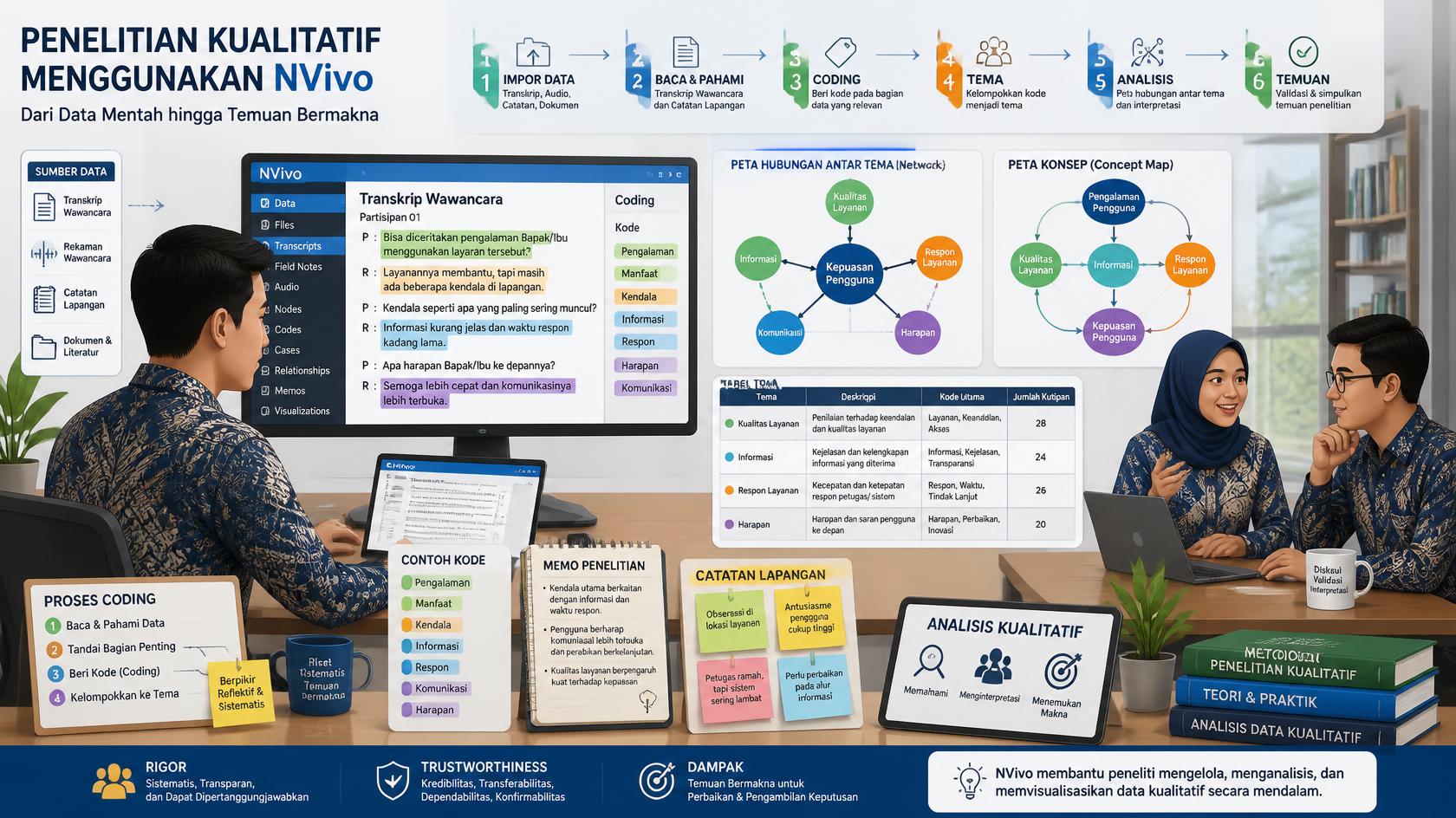
Penelitian Kualitatif Menggunakan NVivo: Panduan Lengkap dari Data hingga Analisis
Penelitian kualitatif pada dasarnya dibangun di atas kekayaan makna yang…
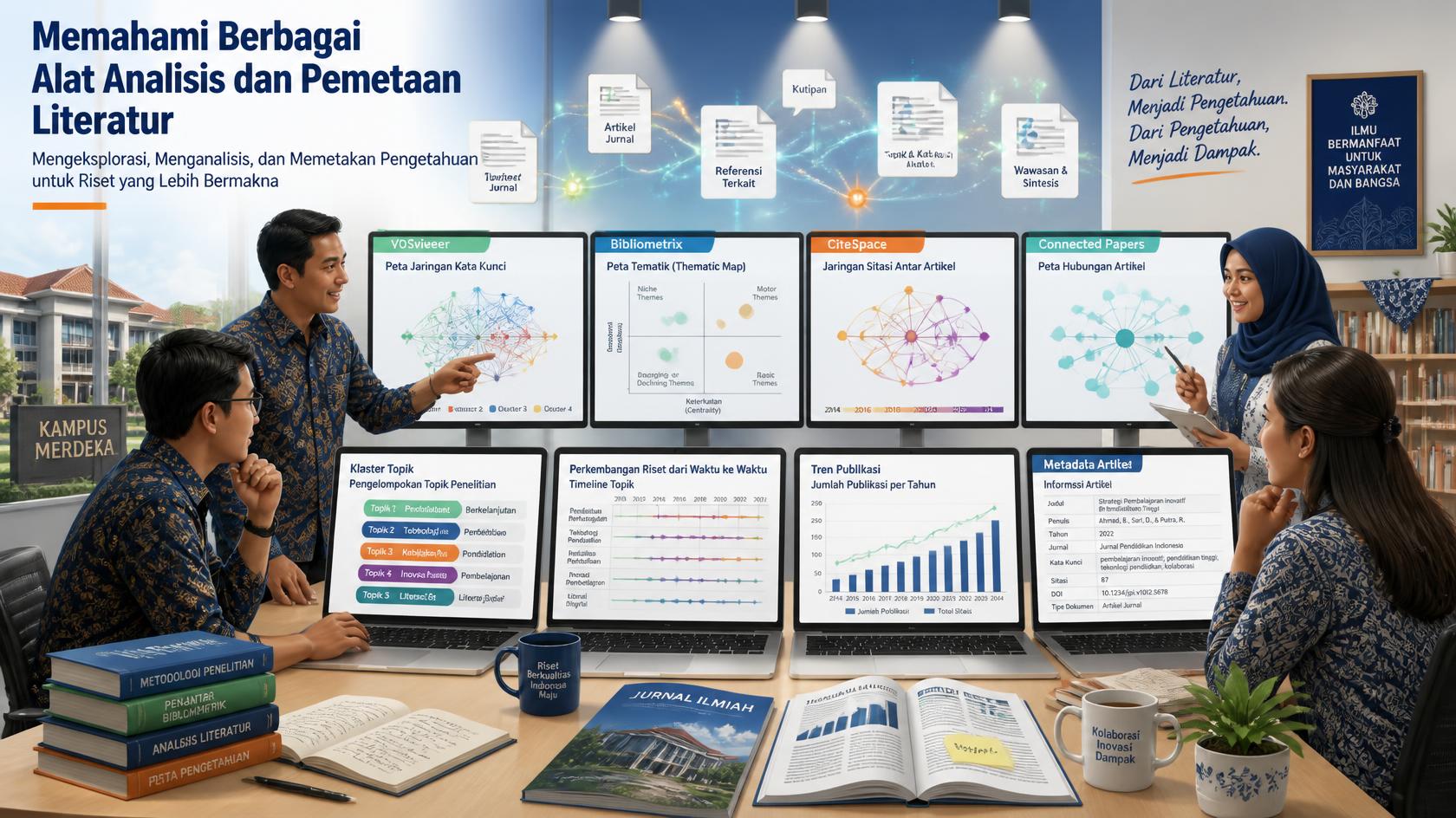
Belajar Mengenal Berbagai Tools Analisis dan Pemetaan Literatur
Dalam dunia riset yang semakin masif, jumlah publikasi ilmiah tumbuh…
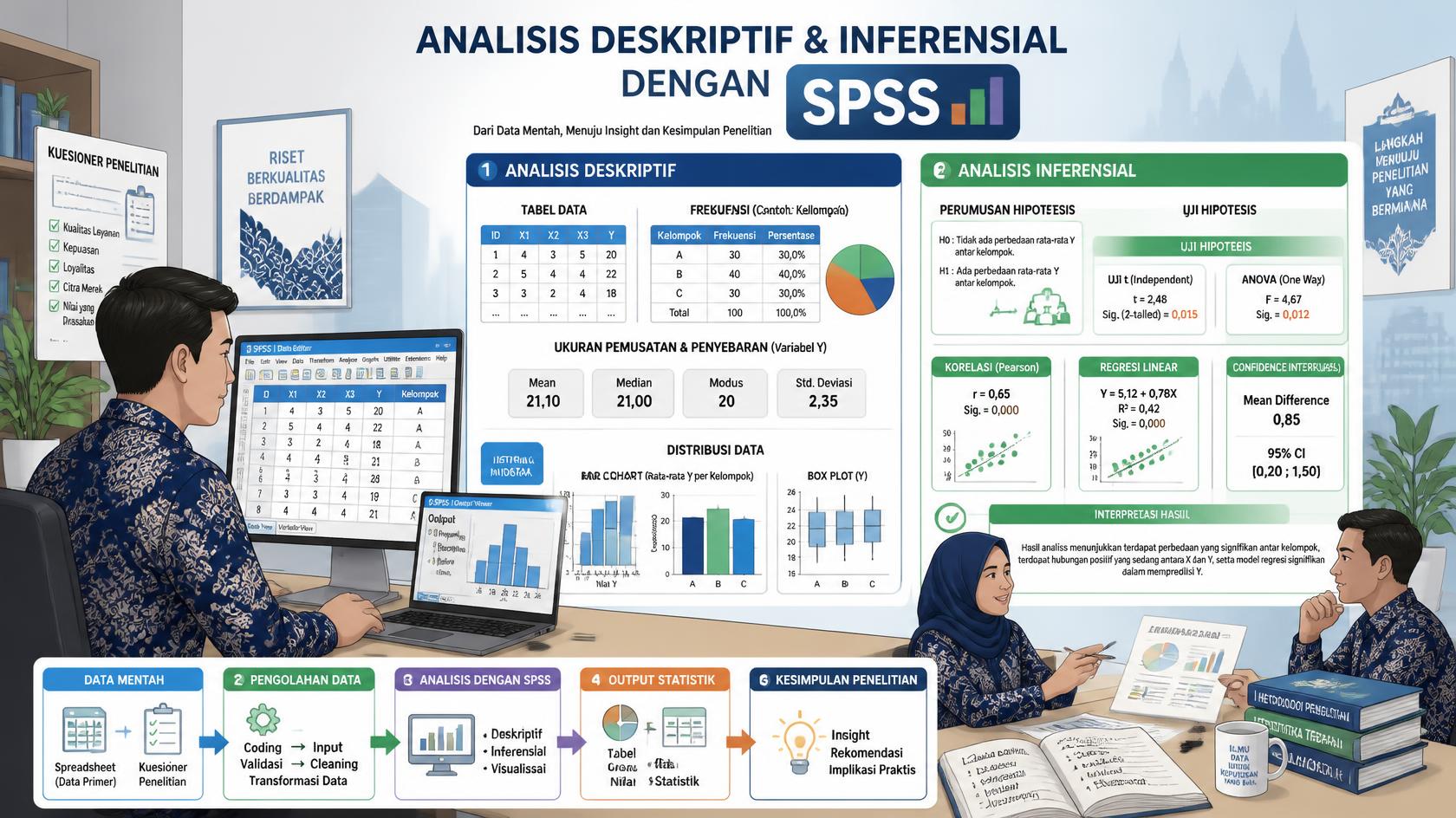
Panduan Lengkap Analisis Deskriptif dan Inferensial dengan SPSS
SPSS (Statistical Package for the Social Sciences) telah lama menjadi…