
Menyusun dokumen ilmiah yang rapi dan mengikuti standar bukan sekadar soal menulis, melainkan juga soal bagaimana kita menguasai alat bantu penulisan. Microsoft Word, sebagai salah satu pengolah kata yang paling banyak digunakan di dunia akademik, menawarkan beragam fitur yang justru sering terlewat oleh banyak penulis pemula. Padahal, penguasaan fitur-fitur ini dapat menghemat waktu berjam-jam sekaligus memastikan hasil akhir terlihat profesional dan konsisten.
Artikel ini akan memandu Anda langkah demi langkah dalam menyusun dan memformat dokumen ilmiah menggunakan MS Word, mulai dari pengaturan dasar dokumen hingga pembuatan daftar pustaka otomatis.
Mempersiapkan Dokumen dari Awal
Sebelum menulis satu kata pun, langkah pertama yang paling krusial adalah menyiapkan fondasi dokumen dengan benar. Banyak penulis menunda pengaturan ini hingga akhir, padahal melakukannya sejak awal justru mencegah pekerjaan ganda di kemudian hari.
Pengaturan Halaman dan Margin
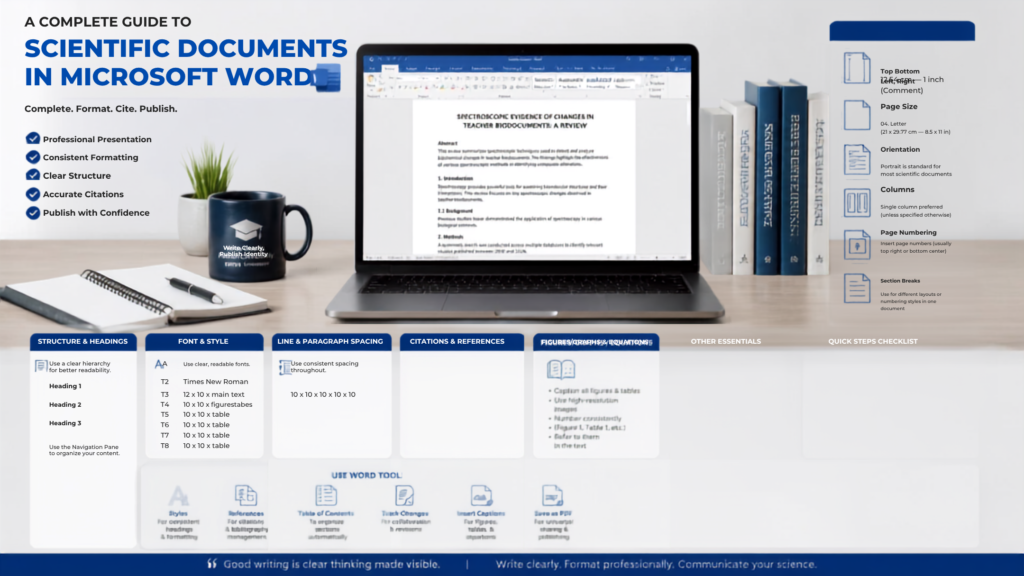
Standar penulisan ilmiah di Indonesia umumnya mengikuti pedoman tertentu yang sering kali mengharuskan margin tertentu, misalnya 4 cm untuk sisi kiri (sebagai tempat penjilidan) dan 3 cm untuk sisi kanan, atas, dan bawah. Untuk mengaturnya, buka tab Layout, lalu pilih Margins → Custom Margins. Pastikan juga ukuran kertas sudah sesuai, biasanya A4 (21 × 29,7 cm).
Selain itu, atur spasi baris melalui tab Home → Line and Paragraph Spacing. Penulisan ilmiah umumnya menggunakan spasi 1,5 atau 2 (double), tergantung pedoman institusi. Jangan lupa mengatur indentasi paragraf di Paragraph settings, biasanya menggunakan First line indent sebesar 1,27 cm atau sesuai aturan.
Gaya dan Jenis Huruf
Konsistensi jenis huruf adalah ciri utama dokumen ilmiah yang rapi. Umumnya penulisan ilmiah menggunakan huruf Times New Roman atau Arial dengan ukuran 12 pt. Hindari mencampur banyak jenis huruf dalam satu dokumen, karena hal ini akan membuat dokumen terkesan tidak profesional.
Menggunakan Heading dan Format Gaya Teks
Salah satu kesalahan paling umum adalah memformat judul dan subjudul secara manual — menebalkan, memperbesar ukuran, dan mengubah warna satu per satu. Cara ini tidak hanya lambat, tetapi juga membuat struktur dokumen tidak terbaca oleh sistem.
Memanfaatkan Heading Styles
Gunakan Styles bawaan Word, khususnya Heading 1, Heading 2, dan Heading 3, untuk setiap jenjang judul. Dengan cara ini, Anda dapat:
- Menavigasi dokumen dengan mudah melalui Navigation Pane.
- Membuat daftar isi otomatis hanya dengan satu klik.
- Menjaga konsistensi format di seluruh dokumen.
Anda dapat menyesuaikan tampilan setiap Style dengan klik kanan pada gaya tersebut lalu pilih Modify, sehingga heading tetap mengikuti ketentuan institusi tanpa harus mengubahnya satu per satu.
Membuat Penomoran dan Struktur Otomatis
Dokumen ilmiah yang panjang menuntut penomoran yang presisi. Untungnya, Word menyediakan fitur yang membuat semua ini berjalan otomatis.
Daftar Isi Otomatis
Setelah heading tersusun rapi, letakkan kursor di halaman yang diinginkan, buka tab References → Table of Contents, lalu pilih gaya yang tersedia. Setiap kali dokumen berubah, cukup klik Update Table untuk memperbarui halaman dan judul secara otomatis. Ini jauh lebih andal dibandingkan mengetik daftar isi secara manual.
Penomoran Halaman yang Berbeda
Karya ilmiah seperti skripsi atau tesis sering membutuhkan format nomor halaman yang berbeda antara bagian awal (halaman judul, abstrak, daftar isi) dan bagian isi. Bagian awal biasanya memakai angka Romawi (i, ii, iii), sedangkan isi memakai angka Arab (1, 2, 3).
Untuk mewujudkannya, gunakan Section Break. Buka tab Layout → Breaks → Next Page, lalu pisahkan bagian-bagian tersebut. Setelah itu, pada Insert → Page Number → Format Page Numbers, pilih format angka yang diinginkan untuk setiap section. Pastikan untuk mematikan opsi Link to Previous pada Footer agar setiap bagian berdiri sendiri.
Menyusun Sitasi dan Daftar Pustaka
Salah satu bagian paling merepotkan namun tak terhindarkan dalam dokumen ilmiah adalah pengelolaan referensi. Kesalahan kecil dalam penulisan sitasi dapat mengurangi kredibilitas karya Anda.
Mengelola Sumber dengan Fitur References
Word memiliki pengelola sumber referensi bawaan. Pada tab References → Manage Sources, Anda dapat menyimpan semua buku, jurnal, dan artikel yang digunakan. Pilih gaya sitasi yang sesuai (misalnya APA, MLA, atau Chicago) melalui kolom Style.
Saat ingin menyisipkan kutipan, letakkan kursor pada posisi yang diinginkan, lalu pilih Insert Citation. Word akan otomatis menulis kutipan sesuai gaya yang dipilih.
Membuat Daftar Pustaka Otomatis
Setelah semua sumber tersimpan, tempatkan kursor di halaman daftar pustaka dan klik Bibliography → Insert Bibliography. Word akan menyusun seluruh daftar referensi secara alfabetis sesuai gaya sitasi yang aktif. Cara ini memastikan tidak ada entri yang terlewat dan format tetap seragam.
Menyisipkan Gambar, Tabel, dan Persamaan
Dokumen ilmiah kerap memuat data visual dan rumus. Penempatan yang tepat akan memperkuat argumen sekaligus menjaga kerapian dokumen.
Gambar dan Keterangan
Setiap gambar atau tabel wajib diberi nomor dan judul. Gunakan References → Insert Caption untuk menyisipkan keterangan seperti “Gambar 1. Diagram Alur Penelitian” atau “Tabel 2. Hasil Uji Statistik”. Dengan fitur ini, penomoran akan berjalan otomatis dan konsisten, bahkan ketika Anda menambah atau menghapus elemen di tengah dokumen.
Persamaan Matematika
Untuk menulis rumus, gunakan Insert → Equation. Jangan menulis rumus sebagai teks biasa, karena akan menyulitkan pembaca memahami struktur matematisnya. Fitur Equation menyediakan simbol dan format yang sesuai, serta dapat diberi nomor menggunakan tabel tak terlihat untuk menjaga kerapian.
Pemeriksaan Akhir Sebelum Menyerahkan
Sebelum dokumen dinyatakan selesai, luangkan waktu untuk melakukan serangkaian pemeriksaan menyeluruh.
- Konsistensi format: Periksa apakah jenis huruf, ukuran, dan spasi seragam di seluruh bagian.
- Penomoran otomatis: Pastikan penomoran gambar, tabel, dan halaman tidak ada yang terlewat atau salah urut.
- Daftar isi dan pustaka: Perbarui keduanya agar mencerminkan versi terakhir dokumen.
- Kesalahan ketik: Gunakan fitur Spelling & Grammar serta baca ulang secara manual, terutama untuk istilah teknis.
- Menu File → Info → Inspect Document** untuk memeriksa metadata yang mungkin perlu dibersihkan sebelum dokumen dibagikan.
Penutup
Menguasai penyusunan dan format dokumen ilmiah di Microsoft Word adalah keterampilan berharga yang akan terus Anda gunakan sepanjang perjalanan akademik maupun karier profesional. Dengan memanfaatkan fitur Styles, Table of Contents, Section Break, dan pengelola referensi, Anda tidak hanya menghasilkan dokumen yang rapi, tetapi juga bekerja secara lebih efisien.
Kuncinya adalah disiplin sejak awal: siapkan fondasi dokumen dengan benar, gunakan fitur otomatis alih-alih memformat manual, dan lakukan pemeriksaan menyeluruh di akhir. Dengan kebiasaan ini, dokumen ilmiah Anda akan selalu tampil profesional dan sesuai standar.
Related Posts
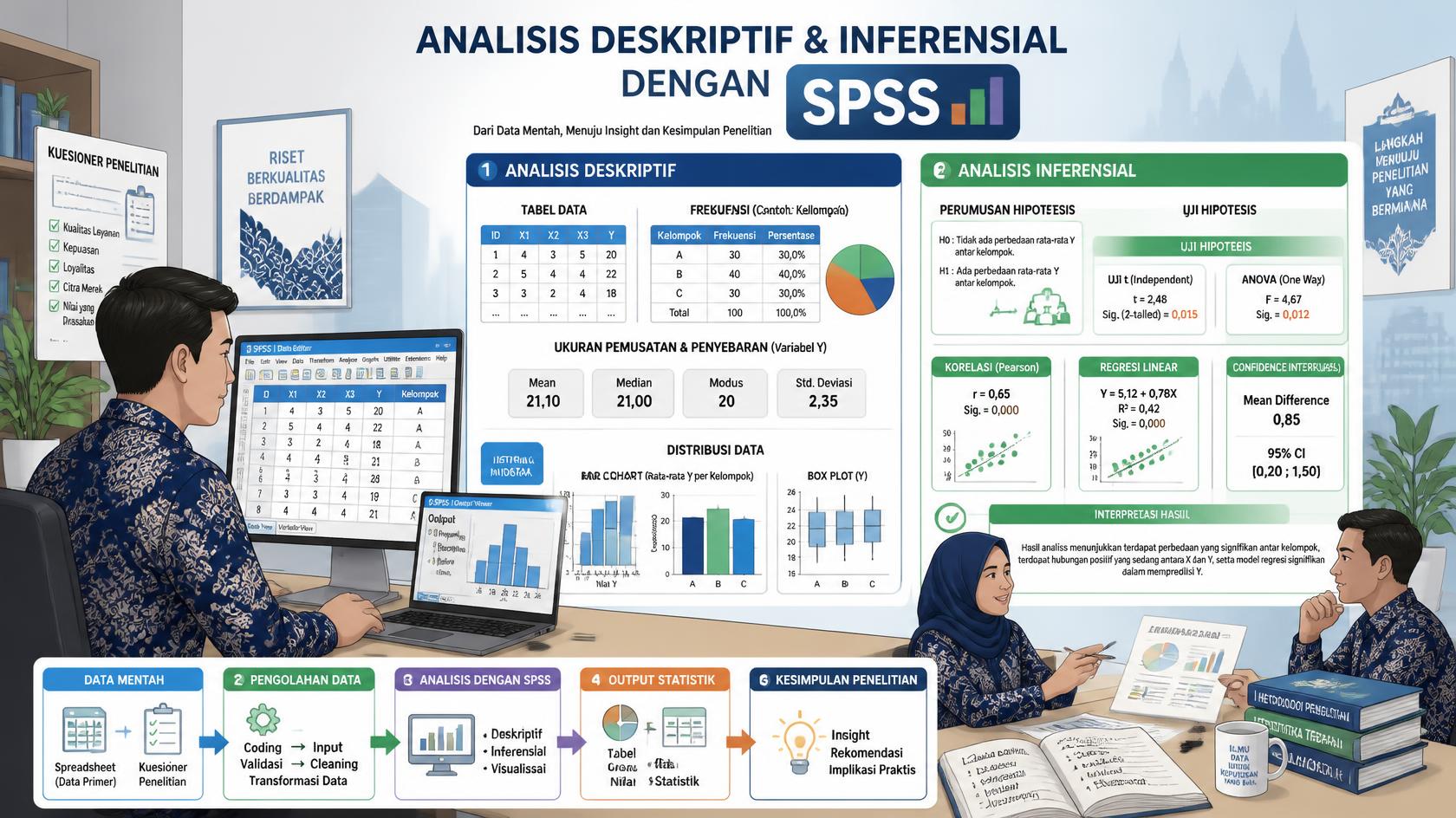
Panduan Lengkap Analisis Deskriptif dan Inferensial dengan SPSS
SPSS (Statistical Package for the Social Sciences) telah lama menjadi…
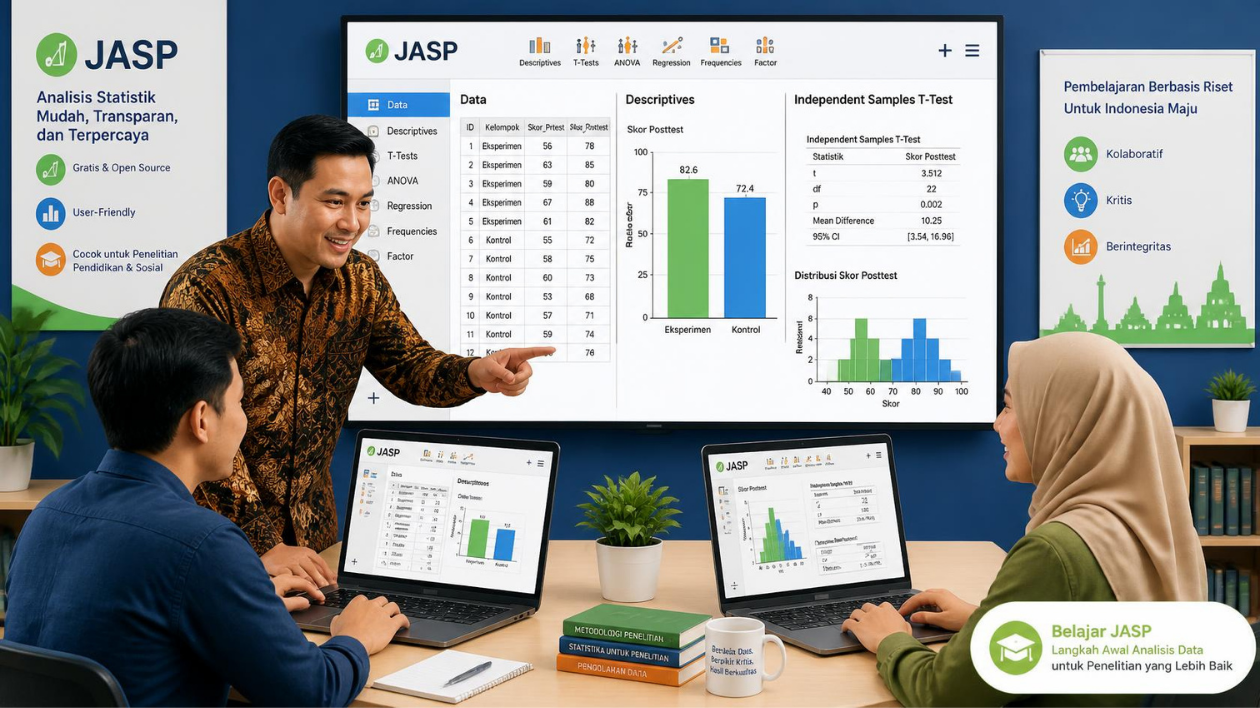
Panduan Belajar JASP untuk Pemula
Analisis statistik sering kali menjadi momok bagi banyak orang, terutama…
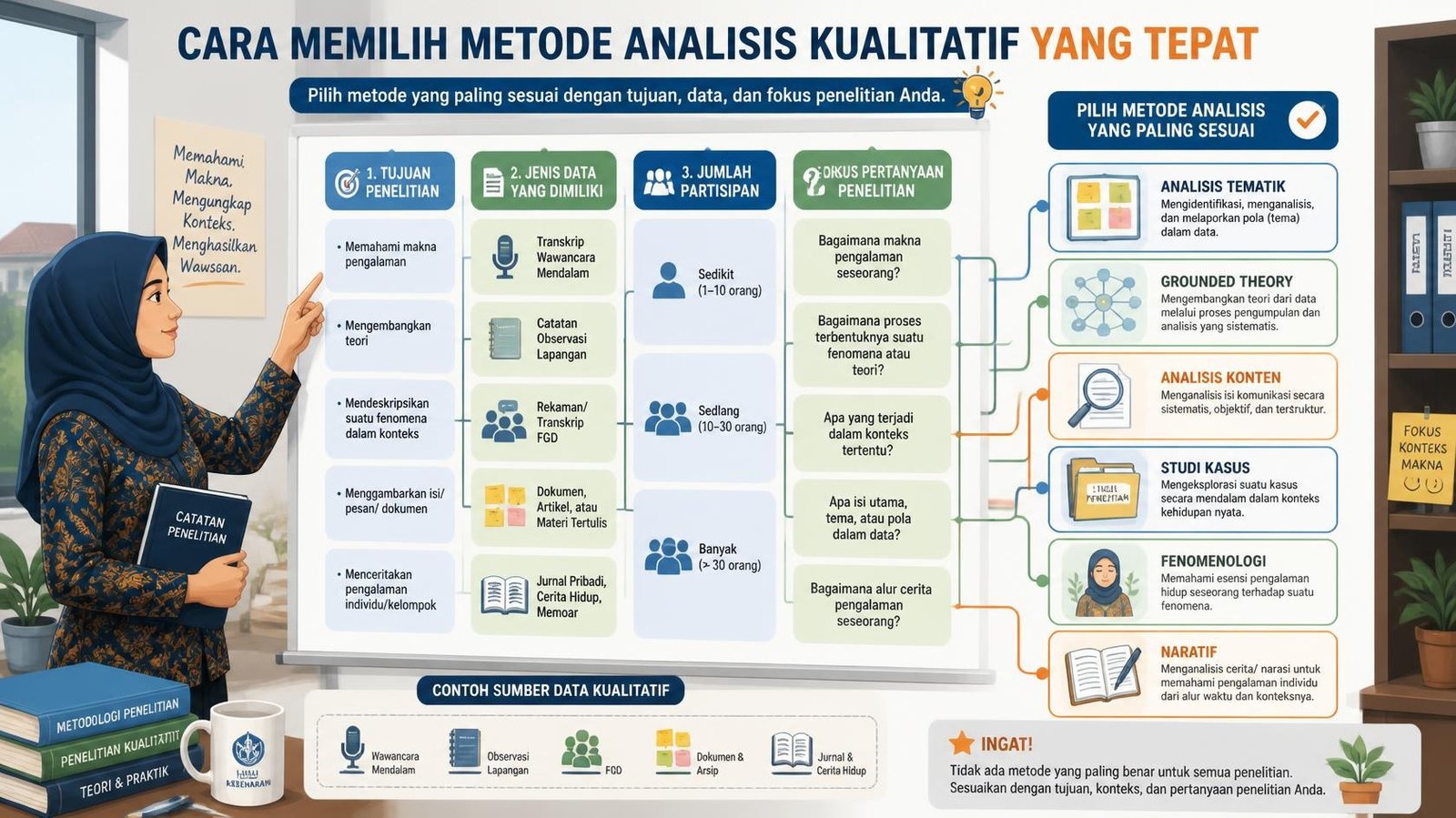
Kiat Merancang Teknik Analisis Data Kualitatif & Mixed Method
Analisis data merupakan jantung dari setiap penelitian. Tanpa rancangan analisis…