
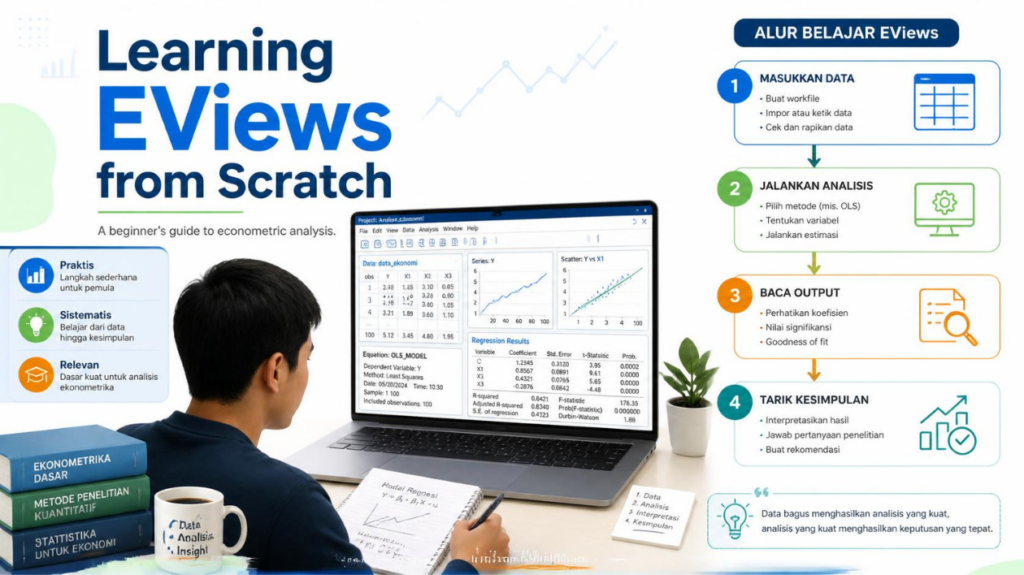
EViews (Econometric Views) adalah salah satu perangkat lunak ekonometrika paling populer di dunia, digunakan secara luas oleh mahasiswa, peneliti, ekonom, dan analis untuk mengolah data statistik serta membangun model ekonomi. Nama EViews sendiri mencerminkan fungsi utamanya, yaitu menyediakan “pandangan” (views) terhadap data ekonomi dari berbagai sudut. Bagi Anda yang baru pertama kali mendengar istilah ini, artikel ini akan memandu Anda memahami EViews dari titik nol, mulai dari pengenalan dasar hingga mampu menjalankan regresi sederhana.
Mengapa Memilih EViews?
Sebelum menyelami cara penggunaannya, penting untuk memahami alasan mengapa EViews menjadi pilihan utama banyak praktisi. Pertama, EViews memiliki antarmuka grafis (GUI) yang intuitif, sehingga jauh lebih mudah dipelajari dibandingkan bahasa pemrograman statistik murni seperti R atau Python bagi pemula. Kedua, perangkat ini dirancang khusus untuk analisis deret waktu (time series), data panel, dan data cross-section, yang merupakan jenis data paling umum dalam penelitian ekonomi dan keuangan.
Selain itu, EViews menyediakan keluaran (output) analisis yang rapi dan siap saji, lengkap dengan tabel, grafik, serta berbagai uji diagnostik statistik. Fitur otomatisasi melalui penulisan kode program (command line dan batch) juga memungkinkan pengguna lanjutan untuk mengolah data dalam jumlah besar secara efisien. Dengan kombinasi kemudahan dan kedalaman analisis tersebut, tidak mengherankan jika EViews menjadi standar di banyak program studi ekonomi.
Persiapan Awal dan Kebutuhan Sistem
Untuk mulai belajar, Anda tentu membutuhkan perangkat lunak EViews yang terpasang di komputer. EViews tersedia dalam versi komersial berbayar, namun bagi mahasiswa biasanya tersedia versi lisensi kampus (academic license) atau versi uji coba (trial) yang dapat digunakan untuk latihan. Pastikan sistem operasi Anda, baik Windows maupun Mac, memenuhi spesifikasi minimum yang disyaratkan. Setelah instalasi selesai, Anda akan disambut oleh jendela utama EViews yang relatif sederhana.
Ketika EViews pertama kali dijalankan, Anda akan melihat area kerja utama yang berisi bilah menu di bagian atas, bilah perintah (command line) tempat mengetik perintah, serta area status di bagian bawah. Elemen-elemen dasar ini akan menjadi “rumah” Anda selama proses belajar. Memahami tata letak ini sejak awal akan sangat membantu agar tidak merasa tersesat saat mengerjakan latihan.
Memahami Konsep Workfile
Konsep paling fundamental dalam EViews adalah workfile, yaitu sebuah berkas kerja yang menampung seluruh data dan objek analisis Anda. Ibarat sebuah lemari arsip, workfile menyimpan semua “dokumen” berupa rangkaian data (series), kelompok data (group), grafik, model persamaan, dan hasil estimasi. Tanpa workfile, Anda tidak dapat melakukan apa pun di EViews.
Terdapat beberapa jenis workfile berdasarkan struktur datanya. Workfile tidak terstruktur (unstructured/undated) cocok untuk data cross-section yang tidak memiliki dimensi waktu, seperti data survei responden. Sementara workfile terstruktur (dated/regular frequency) digunakan untuk deret waktu dengan interval tertentu, misalnya data bulanan, kuartalan, atau tahunan. Memilih jenis workfile yang tepat sejak awal sangat penting karena memengaruhi cara EViews memperlakukan data Anda.
Untuk membuat workfile baru, Anda dapat masuk ke menu File lalu New dan memilih Workfile, kemudian menentukan frekuensi data, rentang waktu (range), serta jumlah observasi. Alternatifnya, gunakan bilah perintah dengan mengetik wfcreate diikuti parameter yang sesuai. Setelah workfile terbentuk, Anda siap untuk memasukkan data.
Memasukkan dan Mengelola Data
Ada beberapa cara untuk memasukkan data ke dalam EViews. Cara termudah adalah dengan mengetikkan data secara manual melalui objek series. Misalnya, ketik series pendapatan pada bilah perintah untuk membuat objek data baru bernama “pendapatan”, lalu isi nilainya satu per satu pada jendela spreadsheet yang muncul. Cara ini praktis untuk data berjumlah kecil.
Namun, dalam praktik penelitian, data biasanya tersimpan dalam berkas eksternal seperti Microsoft Excel (.xlsx), CSV, atau format teks lainnya. Untuk mengimpor, gunakan menu File lalu Import dan pilih Import from file, kemudian arahkan ke berkas sumber Anda. EViews akan membaca struktur data tersebut dan memasukkannya ke dalam workfile secara otomatis. Setelah data masuk, biasakan untuk memeriksa kembali melalui perintah show atau dengan mengklik ganda objek data untuk memastikan tidak ada kesalahan, seperti nilai kosong (missing value) atau format yang tidak sesuai.
Analisis Statistik Deskriptif
Langkah pertama yang sehat setelah data siap adalah melihat statistik deskriptif, yang memberikan gambaran umum mengenai karakteristik data. Statistik deskriptif mencakup nilai rata-rata (mean), median, nilai maksimum dan minimum, standar deviasi, serta ukuran distribusi lain seperti skewness dan kurtosis. Informasi ini membantu Anda mendeteksi data pencilan (outlier) atau distribusi yang menyimpang dari normal sejak dini.
Untuk menampilkannya di EViews, buka objek series yang diinginkan lalu pilih menu View dan klik Descriptive Statistics & Tests, kemudian pilih Stats Table. Anda juga dapat menggabungkan beberapa variabel ke dalam sebuah group untuk menampilkan tabel statistik deskriptif secara bersamaan. Membiasakan diri membaca tabel ini akan membangun intuisi Anda terhadap data sebelum masuk ke tahap pemodelan.
Visualisasi Data dengan Grafik
Visualisasi merupakan bagian penting dalam analisis data, dan EViews unggul dalam hal ini. Menampilkan data dalam bentuk grafik garis (line graph), diagram batang (bar chart), atau histogram dapat mengungkap pola dan tren yang sulit terlihat dari angka-angka mentah. Untuk membuat grafik, buka objek series atau group, lalu pilih View dan Graph. EViews menyediakan berbagai jenis grafik yang dapat disesuaikan mulai dari warna, label sumbu, hingga format tampilan.
Khusus untuk data deret waktu, grafik garis sangat berguna untuk mengamati tren naik atau turun, fluktuasi musiman, serta titik-titik ekstrem tertentu. Sementara histogram membantu Anda menilai apakah suatu variabel mendekati distribusi normal. Kemampuan menyajikan data secara visual ini tidak hanya membantu analisis pribadi, tetapi juga penting saat menyusun laporan atau tesis.
Mengenal Analisis Regresi
Inti dari penggunaan EViews bagi sebagian besar pengguna adalah analisis regresi, sebuah teknik untuk mengukur hubungan antara satu atau lebih variabel independen (bebas) terhadap variabel dependen (terikat). Model yang paling dasar adalah regresi linear sederhana dengan satu variabel bebas, yang dinyatakan dalam persamaan $Y = \beta_0 + \beta_1 X + \varepsilon$, di mana $Y$ adalah variabel dependen, $X$ variabel independen, $\beta_0$ intersep, $\beta_1$ koefisien kemiringan, dan $\varepsilon$ galat acak.
Dalam aplikasi nyata, analis sering menggunakan regresi linear berganda yang melibatkan banyak variabel bebas sekaligus, ditulis sebagai $Y = \beta_0 + \beta_1 X_1 + \beta_2 X_2 + \cdots + \beta_k X_k + \varepsilon$. Koefisien-koefisien ini kemudian diestimasi menggunakan metode kuadrat terkecil biasa atau Ordinary Least Squares (OLS) untuk menemukan garis terbaik yang meminimalkan jumlah kuadrat galat. Memahami konsep dasar ini akan membantu Anda menafsirkan keluaran EViews dengan benar.
Menjalankan Estimasi Regresi di EViews
Setelah memahami konsepnya, saatnya mempraktikkannya. Untuk menjalankan regresi, pastikan variabel-variabel Anda telah tersedia di workfile. Klik menu Quick lalu pilih Estimate Equation, kemudian ketikkan spesifikasi persamaan pada kotak dialog. Anda cukup menuliskan variabel dependen diikuti daftar variabel independen dan konstanta, misalnya konsumsi c pendapatan, di mana “c” melambangkan konstanta atau intersep.
Setelah menekan tombol OK, EViews akan menghasilkan jendela keluaran estimasi yang berisi tabel koefisien, nilai estimasi, standar error, statistik t, dan nilai probabilitas (p-value). Selain itu, ditampilkan pula statistik diagnostik seperti $R^2$, $R^2$ yang disesuaikan (adjusted $R^2$), statistik Durbin-Watson, dan statistik F. Nilai $R^2$ menunjukkan seberapa besar variasi variabel dependen mampu dijelaskan oleh variabel independen dalam model.
Menafsirkan Hasil Estimasi
Kemampuan menafsirkan keluaran EViews adalah keterampilan kunci yang membedakan pengguna mahir dari sekadar penekan tombol. Perhatikan nilai koefisien masing-masing variabel, lalu amati p-value-nya. Secara konvensi, jika p-value lebih kecil dari tingkat signifikansi yang dipilih (biasanya 0,05 atau 5%), maka variabel tersebut dinyatakan signifikan secara statistik dalam memengaruhi variabel dependen.
Selanjutnya, evaluasi nilai $R^2$ untuk melihat kekuatan model secara keseluruhan. Nilai $R^2$ yang tinggi menandakan model mampu menjelaskan sebagian besar variasi data, meskipun hal ini tidak otomatis berarti model bebas dari masalah. Anda juga perlu memeriksa uji asumsi klasik seperti normalitas residu, multikolinearitas, heteroskedastisitas, dan autokorelasi, yang semuanya dapat diakses melalui menu View pada jendela hasil estimasi. Menguasai interpretasi ini membutuhkan latihan berulang dan pemahaman statistik yang memadai.
Uji Asumsi Klasik
Dalam penelitian ekonomi yang menggunakan OLS, pengujian asumsi klasik menjadi kelengkapan yang wajib dilakukan. Uji normalitas dapat dilakukan dengan uji Jarque-Bera untuk memastikan residu model terdistribusi normal. Uji multikolinearitas, yaitu korelasi tinggi antarvariabel independen, dapat dideteksi melalui matriks korelasi atau nilai Variance Inflation Factor (VIF) yang umumnya tersedia pada menu tambahan.
Uji heteroskedastisitas bertujuan memeriksa apakah varians residu konstan, dan dapat dilakukan dengan uji Breusch-Pagan atau uji White. Sementara uji autokorelasi, yang umum muncul pada data deret waktu, dideteksi melalui statistik Durbin-Watson atau uji Breusch-Godfrey. Masing-masing uji ini memiliki kriteria keputusan sendiri yang perlu Anda pahami. Meskipun tampak rumit pada awalnya, menjalankan seluruh rangkaian uji ini akan menjadi rutinitas seiring bertambahnya jam terbang Anda.
Mengelola Objek dan Menyimpan Pekerjaan
Seiring bertambahnya objek dalam workfile, Anda perlu mengelolanya dengan baik agar tidak kebingungan. Setiap objek di EViews, baik series, group, grafik, maupun hasil estimasi, memiliki nama unik dan dapat diakses melalui daftar objek pada jendela workfile. Biasakan memberi nama yang jelas dan konsisten, misalnya “pdb_riil” untuk produk domestik bruto riil, demi keterbacaan di kemudian hari.
Setelah selesai bekerja, simpan workfile Anda melalui menu File lalu Save, atau tekan kombinasi tombol pintas. EViews menyimpan workfile dalam format khusus dengan ekstensi .wf1 yang dapat dibuka kembali kapan saja. Kebiasaan menyimpan secara berkala juga mencegah hilangnya pekerjaan akibat gangguan tak terduga seperti pemadaman listrik atau program yang berhenti tiba-tiba.
Tips Belajar Efektif
Belajar EViews akan terasa jauh lebih ringan jika dilakukan dengan pendekatan yang tepat. Mulailah dengan proyek kecil menggunakan data sederhana yang Anda pahami konteksnya, misalnya data harga dan jumlah penjualan. Dengan memahami makna data, Anda akan lebih mudah menilai apakah hasil estimasi masuk akal atau justru mengindikasikan kesalahan pada langkah sebelumnya.
Manfaatkan pula dokumentasi resmi, tutorial video, dan buku-buku ekonometrika dasar yang menggunakan EViews sebagai alat praktik. Jangan ragu bereksperimen dengan berbagai fitur, sebab mencoba langsung adalah cara paling efektif untuk mengingat prosedur. Terakhir, bergabunglah dengan komunitas atau forum belajar agar Anda memiliki tempat bertanya ketika menemui kendala.
Kesimpulan
Belajar EViews dari nol bukanlah hal yang mustahil, bahkan bagi Anda yang tidak memiliki latar belakang pemrograman sekalipun. Dengan memahami konsep workfile, menguasai cara memasukkan data, mengenal statistik deskriptif dan visualisasi, hingga menjalankan regresi beserta uji asumsinya, Anda telah membangun fondasi yang kokoh sebagai pengguna EViews.
Perjalanan belajar memang membutuhkan kesabaran dan konsistensi, tetapi setiap langkah yang Anda lewati akan membawa Anda selangkah lebih dekat pada kemampuan menganalisis data ekonomi secara mandiri. Teruslah berlatih, jangan takut melakukan kesalahan, dan jadikan setiap kendala sebagai pelajaran. Dengan demikian, EViews yang awalnya tampak asing akan berubah menjadi alat yang setia menemani riset dan pekerjaan analisis Anda.
Related Posts
Mengenal SmartPLS: Panduan Lengkap untuk Riset Kuantitatif
Dalam dunia penelitian kuantitatif, khususnya di bidang ilmu sosial, manajemen,…

Basis Data Web of Science untuk Menjelajahi Lanskap Penelitian Global
Dalam dunia akademik dan penelitian, akses terhadap literatur ilmiah yang…
Metodologi Penelitian: Panduan Sistematis Menentukan Pendekatan, Desain, hingga Analisis Data
Metodologi penelitian sering kali menjadi bagian yang paling membingungkan bagi…