
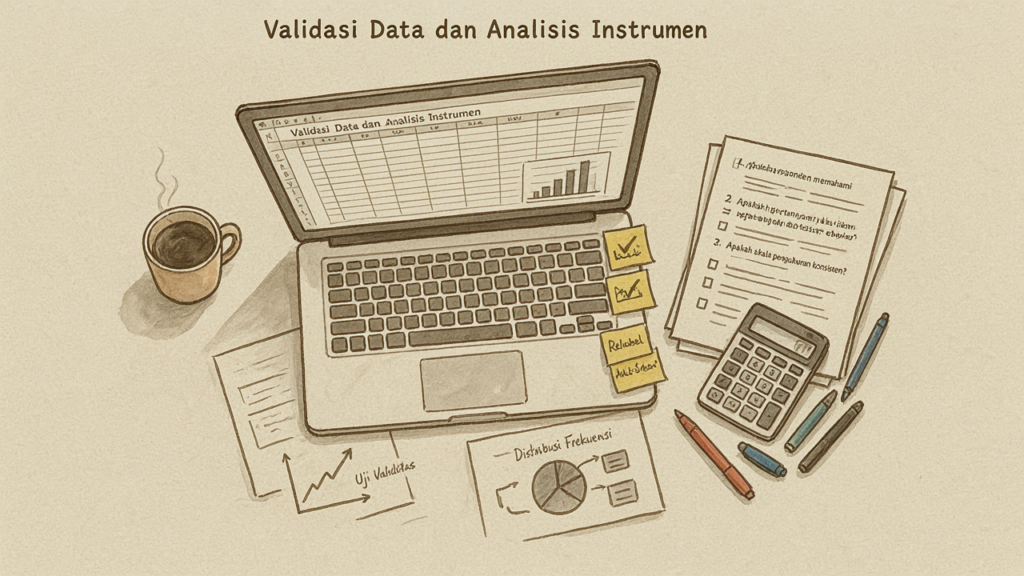
Dalam dunia penelitian, kualitas sebuah studi tidak hanya ditentukan oleh kecanggihan metode statistik yang digunakan, tetapi juga oleh sejauh mana data yang dianalisis dapat dipercaya. Dua hal yang sering kali menjadi titik lemah dalam banyak penelitian adalah proses validasi data dan analisis instrumen. Untungnya, kedua tahapan ini dapat dikerjakan secara efisien dan akurat menggunakan perangkat lunak yang hampir pasti tersedia di setiap komputer: Microsoft Excel. Panduan dari Reasense ini akan membahas secara menyeluruh bagaimana memanfaatkan Excel, mulai dari memvalidasi data mentah hingga menguji validitas dan reliabilitas instrumen penelitian.
Mengapa Validasi Data Penting
Validasi data adalah proses memastikan bahwa setiap nilai yang dimasukkan ke dalam lembar kerja berada dalam rentang, format, dan batasan yang seharusnya. Tanpa validasi yang baik, peneliti berisiko mengambil kesimpulan dari data yang mengandung kesalahan ketik, nilai yang tidak realistis, atau entri ganda. Dampaknya bisa sangat serius: hasil analisis menjadi bias, rekomendasi kebijakan keliru, atau bahkan penelitian harus diulang dari awal.
Masalah umum yang sering muncul pada data mentah antara lain kesalahan input seperti usia yang tertulis 250 tahun, nilai skor yang melebihi skala maksimal, jenis kelamin yang ditulis tidak konsisten, serta duplikasi responden. Semua masalah ini sebenarnya dapat dicegah sejak awal jika kita memanfaatkan fitur validasi data yang tersedia di Excel dengan benar.
Membangun Aturan Validasi Data di Excel
Excel menyediakan fitur Data Validation yang sangat membantu dalam membatasi jenis data yang dapat dimasukkan ke dalam sel tertentu. Berikut adalah langkah-langkah umum untuk menerapkan aturan validasi pada setiap variabel penelitian.
Langkah pertama adalah memilih rentang sel yang akan diberi aturan. Misalnya, jika kolom usia responden berada pada rentang B2 hingga B200, sorot seluruh rentang tersebut. Langkah kedua, buka tab Data pada menu atas, lalu pilih Data Validation (atau Validasi Data pada versi berbahasa Indonesia). Langkah ketiga, pada kotak dialog yang muncul, pilih kriteria yang sesuai dari menu Allow.
Untuk data usia, kita bisa memilih Whole Number dan menetapkan batas antara 17 hingga 70 tahun. Dengan begitu, jika ada yang mencoba memasukkan usia 15 atau 250, Excel akan menolaknya dengan pesan peringatan. Untuk data jenis kelamin, kita dapat menggunakan List yang berisi pilihan “Laki-laki” dan “Perempuan”, sehingga data menjadi seragam dan tidak ada variasi penulisan yang tidak terkendali.
Selain membatasi input, kita juga dapat menambahkan Input Message dan Error Alert. Input Message berfungsi memberikan petunjuk kepada penginput data tentang format yang diharapkan, sementara Error Alert akan menampilkan peringatan ketika data yang dimasukkan tidak sesuai aturan. Fitur ini sangat berguna ketika proses input data dilakukan oleh banyak orang, misalnya enumerator survei lapangan.
Membersihkan Data dengan Teknik Filter dan Rumus
Validasi di awal input saja tidak cukup. Data yang sudah terkumpul juga perlu diperiksa ulang untuk menemukan nilai-nilai yang lolos atau tidak terdeteksi. Di sinilah kemampuan filtering dan penggunaan rumus Excel menjadi sangat berharga.
Fitur AutoFilter memungkinkan kita menyaring nilai-nilai ekstrem atau tidak wajar dengan cepat. Misalnya, dengan mengurutkan kolom usia secara menurun, kita akan langsung melihat jika ada nilai yang jauh di atas batas normal. Pendekatan lain yang lebih sistematis adalah menggunakan Conditional Formatting, yang dapat menyorot sel-sel dengan warna berbeda jika memenuhi kondisi tertentu, seperti nilai yang berada di luar rentang yang diharapkan atau sel yang kosong.
Rumus-rumus seperti COUNTIF, COUNTBLANK, dan IFERROR juga sangat membantu. COUNTIF dapat digunakan untuk menghitung berapa kali suatu nilai tertentu muncul, yang berguna untuk mendeteksi duplikasi. Misalnya, rumus =COUNTIF(A:A, A2)>1 akan mengembalikan nilai TRUE jika ada data yang duplikat pada kolom A. Sementara itu, COUNTBLANK membantu mengidentifikasi berapa banyak sel yang kosong, yang menjadi indikator adanya data hilang (missing data).
Memahami Konsep Validitas dan Reliabilitas Instrumen
Setelah data bersih dan tervalidasi, langkah berikutnya adalah memastikan bahwa instrumen pengumpulan data yang digunakan benar-benar mengukur apa yang seharusnya diukur. Ada dua konsep kunci yang perlu dipahami peneliti, yaitu validitas dan reliabilitas.
Validitas mengacu pada sejauh mana instrumen benar-benar mengukur konstruk yang dimaksud. Sebuah kuesioner tentang kepuasan kerja, misalnya, dikatakan valid jika pertanyaan-pertanyaannya memang mengukur kepuasan kerja dan bukan sesuatu yang lain seperti motivasi atau loyalitas. Validitas dapat diuji melalui validitas isi (penilaian ahli), validitas konstruk (korelasi antar-item), maupun validitas kriteria (korelasi dengan ukuran eksternal).
Reliabilitas mengacu pada konsistensi atau keterandalan instrumen. Instrumen yang reliabel akan menghasilkan hasil yang relatif sama jika diujikan pada kondisi yang sama dalam waktu berbeda. Reliabilitas umumnya diukur menggunakan koefisien Cronbach’s Alpha, yang menunjukkan sejauh mana item-item dalam instrumen saling konsisten satu sama lain.
Uji Validitas Item dengan Korelasi Pearson di Excel
Salah satu metode paling umum untuk menguji validitas item dalam kuesioner adalah dengan menghitung korelasi antara skor setiap item dengan skor total. Korelasi ini, yang dikenal sebagai item-total correlation, menunjukkan apakah sebuah item sejalan dengan keseluruhan instrumen.
Di Excel, langkah pertama adalah menjumlahkan skor semua item untuk setiap responden guna memperoleh skor total. Rumus sederhana =SUM(B2:H2) dapat digunakan jika item berada pada kolom B hingga H. Setelah skor total diperoleh, kita menghitung korelasi antara setiap item dengan skor total menggunakan fungsi CORREL.
Misalnya, jika skor item pertama berada pada rentang B2:B200 dan skor total pada I2:I200, maka rumus korelasinya adalah =CORREL(B2:B200, I2:I200). Nilai korelasi yang dihasilkan kemudian dibandingkan dengan nilai kritis r tabel pada taraf signifikansi tertentu (umumnya 5%) dengan derajat kebebasan n-2. Jika nilai r hitung lebih besar dari r tabel, maka item dinyatakan valid. Sebaliknya, item dengan korelasi rendah atau bahkan negatif sebaiknya dipertimbangkan untuk dihapus atau diperbaiki.
Analisis Reliabilitas dengan Cronbach’s Alpha
Menghitung Cronbach’s Alpha secara manual di Excel memerlukan pemahaman tentang rumus dasarnya. Koefisien alpha dirumuskan sebagai berikut:
$$\alpha = \frac{k}{k-1} \left(1 – \frac{\sum \sigma_i^2}{\sigma_t^2}\right)$$
Di mana $k$ adalah jumlah item, $\sigma_i^2$ adalah varian dari setiap item, dan $\sigma_t^2$ adalah varian dari skor total. Langkah pengerjaannya di Excel adalah menghitung varian setiap item menggunakan fungsi VAR.P atau VAR.S, lalu menjumlahkan seluruh varian item tersebut. Selanjutnya, hitung varian skor total dengan fungsi yang sama. Terakhir, masukkan nilai-nilai tersebut ke dalam rumus alpha.
Sebagai contoh, jika sebuah kuesioner memiliki 10 item dengan jumlah varian item sebesar 8,5 dan varian skor total sebesar 45, maka alpha dihitung sebagai (10/9) × (1 – 8,5/45) = 1,111 × 0,811 = 0,901. Nilai ini menunjukkan reliabilitas yang sangat baik, karena umumnya sebuah instrumen dianggap reliabel jika nilai alpha berada di atas 0,70.
Meskipun perhitungan manual ini dapat dilakukan, peneliti juga dapat menggunakan fitur Data Analysis Toolpak atau bahkan memanfaatkan Analysis Toolpak – VBA untuk beberapa uji statistik lanjutan. Namun, memahami proses di balik rumus tetap penting agar kita tidak sekadar menghasilkan angka tanpa mengerti maknanya.
Tips Praktis untuk Alur Kerja yang Efisien
Agar proses validasi data dan analisis instrumen berjalan lancar, ada beberapa kebiasaan baik yang patut diterapkan. Pertama, selalu buat salinan cadangan data mentah sebelum melakukan pengolahan apa pun. Data asli sebaiknya dibiarkan utuh di satu sheet, sementara seluruh pengolahan dilakukan di sheet lain yang mereferensikan data tersebut.
Kedua, gunakan Named Range untuk memberi nama pada rentang data yang sering digunakan, sehingga rumus menjadi lebih mudah dibaca dan dikelola. Ketiga, manfaatkan fitur Freeze Panes untuk mengunci baris header agar tetap terlihat saat menggulir lembar kerja yang panjang. Keempat, dokumentasikan setiap langkah pembersihan data yang dilakukan, termasuk item mana yang dihapus dan alasannya, agar proses penelitian dapat direplikasi oleh pihak lain.
Penutup
Validasi data dan analisis instrumen bukanlah sekadar formalitas administratif dalam penelitian, melainkan fondasi yang menentukan kredibilitas seluruh hasil studi. Excel, dengan fitur Data Validation, kemampuan filtering, fungsi statistik, dan rumus-rumusnya yang fleksibel, menyediakan hampir semua yang dibutuhkan untuk menyelesaikan kedua tahapan ini tanpa harus bergantung pada perangkat lunak statistik berbayar.
Dengan menerapkan aturan validasi sejak awal input, membersihkan data secara sistematis, lalu menguji validitas item melalui korelasi dan reliabilitas melalui Cronbach’s Alpha, peneliti dapat meningkatkan kepercayaan terhadap temuan yang dihasilkan. Pada akhirnya, instrumen dan data yang valid serta reliabel akan menjadi dasar yang kokoh bagi pengambilan kesimpulan yang akurat dan dapat dipertanggungjawabkan.
Related Posts

Memanfaatkan Tools AI untuk Menyusun Tinjauan Pustaka Penelitian
Tinjauan pustaka (literature review) merupakan fondasi penting dalam setiap karya…

Random Forest: Model Machine Learning yang Kuat dan Stabil
Dalam dunia machine learning, tidak banyak algoritma yang menawarkan kombinasi…

Apa Itu Riset? Pengertian, Tujuan, dan Karakteristiknya
Riset adalah proses menguji sebuah hipotesis untuk menghasilkan penemuan. Dalam…