
Menulis dokumen ilmiah bukan sekadar menuangkan gagasan ke dalam halaman kosong. Sebuah karya ilmiah yang baik juga harus tampil rapi, konsisten, dan mudah dibaca. Di sinilah peran manajemen format dan tata letak menjadi krusial. Microsoft Word, sebagai salah satu pengolah kata yang paling banyak digunakan, menyediakan beragam fitur yang dapat membantu penulis menyusun dokumen ilmiah secara profesional—mulai dari pengaturan margin, gaya penulisan, hingga penomoran yang otomatis dan konsisten.
Pentingnya Konsistensi Format dalam Dokumen Ilmiah
Konsistensi bukanlah sekadar urusan estetika, melainkan cermin kualitas dan ketelitian seorang penulis. Dokumen ilmiah yang formatnya berantakan—jumlah spasi yang tidak seragam, jenis huruf yang berubah-ubah, atau penomoran yang tidak teratur—akan mengganggu kenyamanan pembaca sekaligus mengurangi kredibilitas karya itu sendiri. Bayangkan sebuah laporan penelitian yang pada bagian pendahuluan menggunakan huruf Times New Roman, tetapi pada bagian pembahasan tiba-tiba berganti menjadi Calibri tanpa alasan yang jelas. Pembaca akan kehilangan fokus dan meragukan ketelitian penulisnya.
Dengan menguasai manajemen format di MS Word, penulis dapat memastikan bahwa seluruh elemen dokumen tampil seragam dan profesional. Lebih dari itu, penggunaan fitur otomatis seperti style, heading, dan daftar isi terpadu akan menghemat waktu secara signifikan, terutama ketika dokumen harus direvisi berulang kali.

Mengatur Margin, Ukuran Kertas, dan Spasi
Langkah pertama dalam menyusun tata letak dokumen ilmiah adalah mengatur dasar halaman. Sebagian besar institusi pendidikan dan jurnal ilmiah memiliki ketentuan khusus mengenai margin, biasanya 4 cm untuk margin kiri (sebagai ruang penjilidan) dan 3 cm untuk margin atas, kanan, serta bawah. Pengaturan ini dapat diakses melalui menu Layout > Margins > Custom Margins, lalu menyesuaikan nilai sesuai ketentuan.
Ukuran kertas juga perlu diperhatikan. Standar yang paling umum digunakan di Indonesia adalah A4, sementara beberapa jurnal internasional mensyaratkan ukuran Letter. Penulis harus memastikan bahwa ukuran kertas diatur sejak awal, karena perubahan ukuran di tengah proses penulisan dapat merusak tata letak gambar, tabel, dan teks yang sudah tersusun rapi.
Spasi antar baris juga memiliki aturan tersendiri. Dokumen ilmiah umumnya menggunakan spasi 1,5 atau 2 (double spacing) agar memudahkan pembimbing atau reviewer memberikan catatan. Pengaturan ini tersedia di menu Home > Paragraph > Line and Paragraph Spacing. Selain itu, perhatikan juga spasi sebelum dan sesudah paragraf agar tidak terjadi jarak yang terlalu besar atau justru terlalu rapat.
Menggunakan Heading Styles untuk Struktur yang Jelas
Salah satu kesalahan paling umum yang dilakukan penulis pemula adalah memformat judul dan subjudul secara manual—menebalkan teks, memperbesar ukuran huruf, lalu mengubah warnanya satu per satu. Cara ini memang tampak sederhana, tetapi menyimpan banyak masalah, terutama ketika dokumen berkembang panjang dan membutuhkan daftar isi otomatis.
Sebagai gantinya, MS Word menyediakan fitur Styles yang memungkinkan penulis menerapkan format Heading 1, Heading 2, dan Heading 3 secara konsisten. Dengan menggunakan heading styles, struktur dokumen menjadi terpetakan secara otomatis. Fitur Navigation Pane akan menampilkan kerangka dokumen, memudahkan penulis berpindah antar bab tanpa harus menggulir ratusan halaman.
Lebih penting lagi, heading styles adalah prasyarat utama untuk membuat Daftar Isi otomatis. Cukup dengan memilih References > Table of Contents, Word akan menyusun daftar isi beserta nomor halamannya secara otomatis. Ketika ada perubahan pada struktur atau penambahan subbab, penulis tinggal memperbarui daftar isi dengan sekali klik tanpa perlu mengetik ulang.
Penomoran Halaman dan Pembagian Bagian (Section)
Dokumen ilmiah sering kali membutuhkan format penomoran halaman yang berbeda untuk bagian-bagian tertentu. Halaman judul dan abstrak biasanya tidak diberi nomor atau menggunakan angka Romawi, sementara isi utama menggunakan angka Arab. Untuk mewujudkan hal ini, penulis perlu memahami konsep Section Break.
Dengan menyisipkan section break (melalui Layout > Breaks), dokumen terbagi menjadi beberapa bagian yang dapat memiliki format halaman, header, dan footer yang berbeda satu sama lain. Setelah membagi dokumen, penulis dapat mengatur format nomor halaman pada setiap bagian melalui Insert > Page Number > Format Page Numbers. Langkah ini memastikan bahwa nomor halaman tidak saling “menular” antar bagian, sehingga setiap bagian dapat memiliki gaya penomoran yang sesuai ketentuannya.
Mengelola Daftar Pustaka dan Sitasi Otomatis
Bagi dokumen ilmiah, daftar pustaka adalah bagian yang tidak dapat diabaikan. Menulis daftar pustaka secara manual sangat rawan kesalahan, baik dari segi urutan, tanda baca, maupun format gaya sitasi (APA, MLA, Chicago, dan sebagainya). MS Word menyediakan fitur References > Manage Sources yang memungkinkan penulis menyimpan seluruh sumber rujukan dalam satu database.
Setiap kali ingin mengutip, penulis cukup memilih sumber yang relevan dan Word akan menyisipkan sitasi secara otomatis sesuai gaya yang dipilih. Pada akhir dokumen, penulis dapat menyusun Bibliography atau daftar pustaka secara otomatis. Fitur ini tidak hanya menghemat waktu, tetapi juga meminimalkan risiko inkonsistensi format yang sering menjadi catatan penting dari dosen pembimbing maupun reviewer jurnal.
Menata Gambar, Tabel, dan Keterangannya
Unsur visual seperti gambar, grafik, dan tabel merupakan bagian penting dari dokumen ilmiah karena membantu menjelaskan data secara ringkas. Namun, penempatan gambar dan tabel yang tidak tepat dapat merusak alur baca. Penulis sebaiknya mengatur posisi gambar dengan opsi Wrap Text agar teks mengalir dengan rapi di sekitarnya, atau menggunakan posisi In Line with Text agar gambar tetap berada pada alur paragraf.
Setiap gambar dan tabel wajib diberi keterangan (caption) yang jelas dan bernomor urut. Fitur References > Insert Caption memungkinkan penomoran tabel dan gambar dilakukan secara otomatis. Keuntungannya, ketika penulis menyisipkan tabel baru di tengah dokumen, seluruh nomor tabel berikutnya akan menyesuaikan diri tanpa perlu diedit manual. Keterangan ini juga dapat dimanfaatkan untuk membuat Daftar Tabel dan Daftar Gambar yang terpisah dari daftar isi.
Header, Footer, dan Elemen Pendukung Lainnya
Header dan footer memberikan identitas pada dokumen. Pada karya ilmiah, header sering diisi dengan judul bab atau nama penulis, sementara footer memuat nomor halaman. Dengan memanfaatkan section break, penulis dapat memberikan header yang berbeda pada setiap bab tanpa harus mengubahnya satu per satu secara manual.
Fitur lain yang tidak kalah penting adalah Equation Editor untuk menulis rumus matematika dan notasi ilmiah dengan rapi. Penulis tidak perlu lagi menikmati rumus sebagai gambar atau karakter biasa yang sulit disejajarkan. Equation Editor memastikan rumus tampil profesional dengan format seperti $E = mc^2$ atau notasi statistik yang kompleks sekalipun.
Tips Praktis untuk Efisiensi dan Keandalan
Agar pekerjaan menulis semakin lancar, ada beberapa kebiasaan yang sebaiknya dibangun sejak awal. Pertama, atur seluruh format dasar (margin, font, spasi, dan heading styles) sebelum mulai menulis. Melakukan penyesuaian di awal jauh lebih mudah daripada memperbaiki format di akhir ketika dokumen sudah mencapai puluhan halaman.
Kedua, gunakan template bila tersedia. Banyak universitas dan jurnal menyediakan template resmi yang sudah mengatur format sesuai ketentuan. Memulai dari template akan menghemat waktu dan memastikan kepatuhan terhadap panduan penulisan. Ketiga, aktifkan fitur Track Changes saat bekerja dengan pembimbing atau rekan sejawat, sehingga setiap revisi dapat dilacak dan dinilai dengan transparan.
Terakhir, biasakan menyimpan dokumen dalam beberapa versi dan aktifkan fitur autosave. Dokumen ilmiah adalah hasil kerja panjang, dan kehilangan data akibat lupa menyimpan adalah kerugian yang dapat dihindari dengan langkah sederhana ini.
Penutup
Manajemen format dan tata letak bukanlah pekerjaan teknis yang membosankan, melainkan keterampilan yang membedakan antara tulisan yang sekadar selesai dengan tulisan yang benar-benar layak disebut karya ilmiah. Dengan memahami margin, heading styles, section break, sitasi otomatis, hingga penomoran tabel dan gambar, penulis tidak hanya menghasilkan dokumen yang indah dipandang, tetapi juga menghemat waktu dan tenaga dalam proses revisi.
Penguasaan fitur-fitur MS Word ini adalah investasi jangka panjang bagi siapa pun yang berkecimpung dalam dunia akademik maupun penelitian. Semakin mahir penulis mengelola format, semakin besar pula perhatian yang dapat ia curahkan pada substansi—karena pada akhirnya, kualitas sebuah karya ilmiah tetap ditentukan oleh kedalaman pemikiran yang tertuang di dalamnya.
Related Posts

Mengapa Agensi PR Anda Perlu Memiliki Keterampilan Riset dalam DNA-nya
Orang mempercayai data karena sifatnya yang objektif, andal—selama ukuran sampelnya…
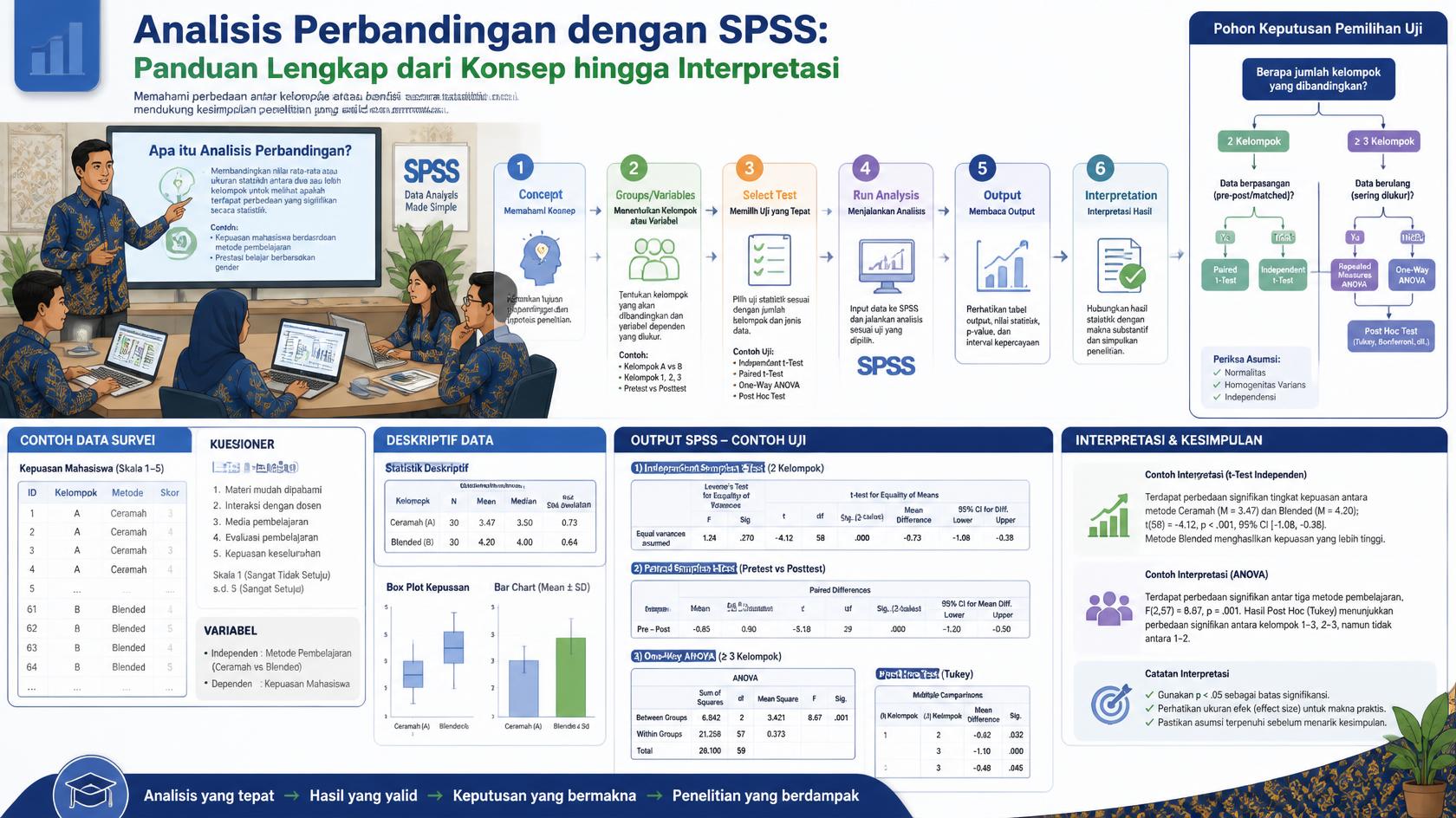
Analisis Komparasi dengan SPSS: Panduan Lengkap dari Konsep hingga Interpretasi
Analisis komparasi atau uji perbandingan merupakan salah satu teknik statistik…

Menelusuri Artikel Ilmiah Tepercaya di Scopus
Scopus telah lama menjadi salah satu basis data abstrak dan…