
EViews adalah singkatan dari Econometric Views, sebuah perangkat lunak statistik dan ekonometrika yang banyak digunakan oleh mahasiswa, peneliti, analis keuangan, hingga instansi pemerintah. Berbeda dengan perangkat lunak statistik umum lainnya, EViews dirancang khusus untuk analisis data deret waktu (time series), data panel, serta data cross-section dengan pendekatan yang ramah pengguna. Keunggulan utamanya terletak pada antarmuka grafis yang intuitif, sehingga pengguna tidak harus menguasai bahasa pemrograman yang rumit untuk dapat menjalankan analisis ekonometrika dasar seperti regresi linear, uji stasioneritas, atau model ARIMA.
Artikel ini akan membahas tiga hal mendasar yang perlu dipahami oleh setiap pemula sebelum mulai menggunakan EViews, yaitu proses instalasi, pengenalan antarmuka, serta cara mengolah data agar siap dianalisis.
Memahami EViews dan Fungsinya
Sebelum masuk ke proses teknis, penting untuk memahami posisi EViews di antara perangkat lunak sejenis. EViews dikembangkan oleh IHS Markit (sebelumnya Quantitative Micro Software) dan telah menjadi standar dalam pembelajaran ekonometrika di berbagai perguruan tinggi. Program ini unggul dalam menangani analisis regresi, model persamaan tunggal maupun persamaan ganda, uji kausalitas Granger, serta pemodelan deret waktu seperti ARIMA, VAR, dan ARCH/GARCH.
Fungsi utama EViews dapat diringkas menjadi tiga hal. Pertama, EViews berperan sebagai manajer data yang mampu menyimpan, mengorganisasi, dan memanipulasi data dalam bentuk yang mudah dikelola. Kedua, EViews menjadi alat analisis statistik dengan puluhan prosedur bawaan yang siap digunakan. Ketiga, EViews menyediakan fasilitas visualisasi berupa grafik, tabel, dan output hasil estimasi yang rapi dan mudah diekspor ke format lain seperti Word, Excel, atau LaTeX.
Karena fokusnya pada ekonometrika, EViews memiliki beberapa kelebihan dibandingkan Excel atau SPSS. Excel sangat baik untuk pengolahan data dasar, tetapi terbatas dalam prosedur ekonometrika lanjutan. Adapun SPSS lebih berorientasi pada statistik umum dan tidak memiliki banyak alat khusus deret waktu. EViews menjembatani keduanya dengan menyediakan prosedur ekonometrika yang mendalam namun tetap mudah dioperasikan melalui menu.
Proses Instalasi EViews
Langkah pertama untuk mulai menggunakan EViews adalah melakukan instalasi. EViews tersedia dalam beberapa varian, yaitu EViews Student Version (gratis namun terbatas), EViews University Edition (untuk keperluan akademik), serta EViews Enterprise/Standard Edition (berbayar untuk keperluan profesional). Sebagian besar pengguna pemula dapat memulai dengan versi Student atau University Edition yang sudah cukup untuk kebutuhan pembelajaran.
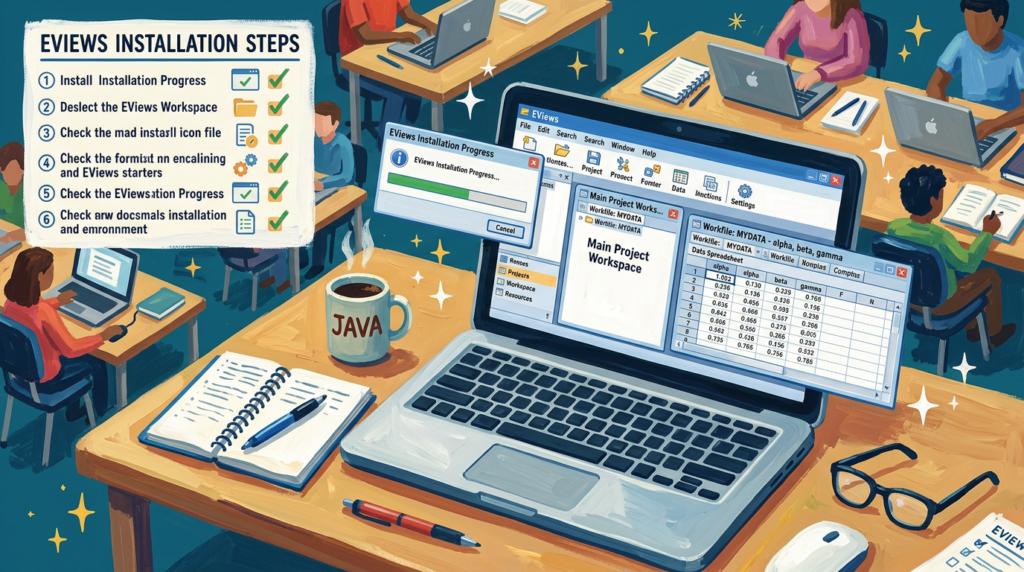
Proses instalasi umumnya mengikuti langkah berikut. Pertama, unduh installer dari situs resmi EViews atau distribusi yang disediakan oleh institusi pendidikan. Kedua, jalankan file installer (biasanya berformat .exe untuk Windows atau .dmg untuk macOS). Ketiga, ikuti petunjuk setup wizard dengan memilih direktori tujuan instalasi, biasanya cukup menggunakan lokasi bawaan. Keempat, tunggu hingga proses penyalinan file selesai dan pilih opsi untuk membuat shortcut di desktop.
Perlu diperhatikan bahwa EViews Student Version memiliki batasan kapasitas data dan beberapa fitur tertentu, tetapi antarmuka serta prosedur dasarnya tetap sama dengan versi berbayar. Hal ini memungkinkan mahasiswa mempelajari alur kerja EViews tanpa harus membeli lisensi penuh. Setelah instalasi selesai, pengguna dapat langsung membuka program melalui ikon desktop atau menu Start.
Bagi pengguna yang menggunakan sistem operasi Windows, EViews juga menyediakan opsi instalasi dengan hak administrator. Pastikan koneksi internet stabil selama aktivasi lisensi (jika menggunakan versi berbayar), serta nonaktifkan sementara antivirus apabila proses instalasi terhambat. Setelah berhasil terinstal, tampilan awal EViews akan menampilkan workfile kosong yang siap diisi data.
Mengenali Antarmuka EViews
Antarmuka EViews dirancang agar mudah dipahami bahkan oleh pengguna yang baru pertama kali membuka program. Secara umum, terdapat beberapa elemen utama yang perlu dikenali.
Bilah menu (Menu Bar) terletak di bagian paling atas dan berisi menu standar seperti File, Edit, Object, View, Proc, Quick, Options, Window, dan Help. Menu-menu ini menyediakan akses ke hampir seluruh fungsi EViews, mulai dari membuka file, membuat objek baru, hingga mengatur tampilan.
Area perintah (Command Window) adalah kotak teks di bagian atas tempat pengguna dapat mengetik perintah secara langsung. Meskipun EViews mengutamakan penggunaan menu, perintah teks seperti ls y c x (untuk regresi linear) dapat mempercepat alur kerja. Setelah sebuah perintah dieksekusi, hasilnya akan muncul di jendela objek yang bersangkutan.
Jendela Workfile adalah pusat dari seluruh pekerjaan. Workfile berisi daftar objek seperti series, group, equation, graph, dan table. Di sinilah pengguna dapat melihat seluruh variabel yang tersimpan, menambah objek baru, serta mengatur rentang sampel data.
Selain itu, terdapat Object Window yang menampilkan isi dari setiap objek. Misalnya, ketika pengguna mengklik ganda sebuah series, akan terbuka jendela yang menampilkan data dalam bentuk spreadsheet. Pengguna dapat beralih antara tampilan spreadsheet view dan graph view melalui tombol yang tersedia di bagian atas jendela objek tersebut.
Elemen penting lainnya adalah Status Line di bagian bawah yang menunjukkan informasi tentang kondisi workfile, seperti rentang sampel aktif dan lokasi penyimpanan. Memahami elemen-elemen antarmuka ini akan sangat mempercepat proses pembelajaran, karena setiap analisis pada dasarnya dimulai dari workfile dan objek-objek di dalamnya.
Membuat Workfile dan Memasukkan Data
Analisis di EViews selalu dimulai dari pembuatan workfile. Workfile adalah wadah yang menyimpan seluruh data dan hasil analisis dalam satu proyek. Terdapat beberapa cara untuk membuat workfile, bergantung pada jenis datanya.
Untuk data deret waktu, pengguna dapat memilih menu File → New → Workfile, kemudian memilih frekuensi data (misalnya tahunan, kuartalan, bulanan, atau harian) serta menentukan rentang periode awal dan akhir. Sebagai contoh, untuk data tahunan dari 2000 hingga 2022, pengguna akan mengisi Start date dengan 2000 dan End date dengan 2022.
Adapun untuk data cross-section atau panel, pengguna dapat memilih jenis Dated atau Unstructured/Undated. Pada data cross-section murni, pengguna cukup menentukan jumlah observasi tanpa perlu keterangan tanggal. Setelah workfile dibuat, akan muncul jendela workfile dengan dua objek bawaan, yaitu c (koefisien konstanta) dan resid (residual).
Terdapat beberapa metode untuk memasukkan data ke dalam workfile. Metode pertama adalah mengetik langsung menggunakan perintah data diikuti nama variabel, misalnya data y x. EViews kemudian akan membuka tampilan spreadsheet kosong yang dapat diisi secara manual. Metode kedua adalah menyalin dari Excel menggunakan copy-paste. Pengguna dapat membuka file Excel, menyalin kolom data, lalu menempelkannya ke dalam objek series atau group di EViews.
Metode ketiga dan yang paling efisien adalah mengimpor file eksternal. EViews mendukung berbagai format, termasuk Excel (.xls/.xlsx), CSV, dan format khusus lainnya. Caranya melalui menu File → Import → Import from File, kemudian pilih file sumber dan tentukan pemetaan kolom ke nama variabel. Metode ini sangat disarankan untuk data berukuran besar karena meminimalkan kesalahan input manual.
Mengolah dan Memeriksa Data
Setelah data masuk ke workfile, langkah berikutnya adalah memeriksa kualitas data sebelum analisis. Pemeriksaan ini penting untuk menghindari kesalahan estimasi akibat data yang tidak bersih.
Pemeriksaan statistik deskriptif dapat dilakukan dengan membuka objek series atau group, kemudian memilih menu View → Descriptive Statistics & Tests. Fitur ini menampilkan nilai rata-rata, median, standar deviasi, nilai minimum dan maksimum, serta ukuran kemencengan (skewness) dan keruncingan (kurtosis). Statistik deskriptif ini membantu pengguna memahami karakteristik data secara cepat.
Menangani data yang hilang (missing data) juga merupakan bagian penting dari pengolahan. EViews secara otomatis menandai sel kosong dengan kode NA. Pengguna perlu memutuskan apakah data yang hilang akan diisi dengan metode interpolasi, dihapus, atau dibiarkan dengan catatan tertentu. Perintah smpl dapat digunakan untuk membatasi sampel sehingga observasi yang tidak lengkap tidak ikut serta dalam analisis.
Transformasi data sering kali diperlukan dalam analisis ekonometrika. EViews menyediakan generator series melalui kotak perintah, misalnya `series lny = log(y)` untuk membuat transformasi logaritma natural, atau `series growth = (y – y(-1))/y(-1)*100` untuk menghitung pertumbuhan. Operator lag menggunakan tanda kurung seperti `y(-1)` untuk nilai satu periode sebelumnya, yang sangat berguna dalam analisis deret waktu.
Selain itu, pengguna dapat melakukan pembuatan variabel dummy, penggabungan data dari beberapa file, serta perhitungan statistik antar-variabel. Semua operasi ini dapat disimpan dan dikelola melalui workfile, sehingga seluruh proses analisis terdokumentasi dengan baik dan dapat direplikasi oleh orang lain.
Menyimpan dan Membuka Kembali Proyek
Setelah data diolah, sangat penting untuk menyimpan pekerjaan. EViews menggunakan format file .wf1 untuk workfile. Pengguna dapat menyimpan melalui menu File → Save atau dengan menekan Ctrl+S. Selain format workfile, EViews juga dapat menyimpan objek tertentu secara terpisah atau mengekspor data kembali ke format Excel atau CSV melalui menu File → Export.
Kebiasaan menyimpan pekerjaan secara berkala akan mencegah kehilangan data akibat gangguan teknis. EViews juga menyediakan fitur backup otomatis yang dapat diaktifkan melalui menu Options. Dengan demikian, pekerjaan yang telah dilakukan dapat dibuka kembali dengan mudah melalui menu File → Open → Workfile, dan seluruh objek serta hasil analisis akan tersedia seperti saat terakhir disimpan.
Penutup
Menguasai EViews dimulai dari memahami tiga fondasi utama: instalasi, antarmuka, dan pengolahan data. Ketiga hal ini menjadi pintu masuk menuju analisis ekonometrika yang lebih kompleks seperti regresi berganda, uji asumsi klasik, hingga pemodelan deret waktu lanjutan. Dengan antarmuka yang ramah pengguna dan prosedur analisis yang terintegrasi, EViews memungkinkan peneliti untuk lebih fokus pada interpretasi hasil dibandingkan terjebak pada kompleksitas teknis pemrograman.
Bagi pemula, cara terbaik untuk menguasai EViews adalah dengan mempraktikkan langsung alur kerja sederhana: membuka program, membuat workfile, memasukkan data, memeriksa statistik deskriptif, lalu menyimpan proyek. Setelah alur dasar ini lancar, pengguna dapat mulai mengeksplorasi teknik-teknik analisis yang lebih mendalam dengan keyakinan yang lebih tinggi.
Related Posts

Pengenalan dan Penggunaan Turnitin untuk Mendeteksi Plagiarisme
Dalam dunia akademik dan profesional, integritas karya tulis menjadi fondasi…
Metodologi Penelitian: Panduan Sistematis Menentukan Pendekatan, Desain, hingga Analisis Data
Metodologi penelitian sering kali menjadi bagian yang paling membingungkan bagi…
Analisis Data JASP, Menjembatani Statistik Deskriptif dan Inferensial
Bagi banyak mahasiswa, peneliti pemula, hingga praktisi, analisis statistik sering…